
Преобразуйте каждую встречу в редактируемую презентацию за минуты: как слайды OLVA экономят часы по сравнению с ручным созданием и неизменяемыми инструментами
Встречи — это то место, где принимаются решения, фиксируются обязательства и рождаются идеи. Но превращение разговора в аккуратную презентацию часто отнимает больше всего времени. Результативные команды — менеджеры по продажам, Customer Success, продуктовые руководители, консультанты, основатели и удалённые команды — тратят часы на копирование заметок, поиск цитат в расшифровке и по-слайдовой сборки структуры.
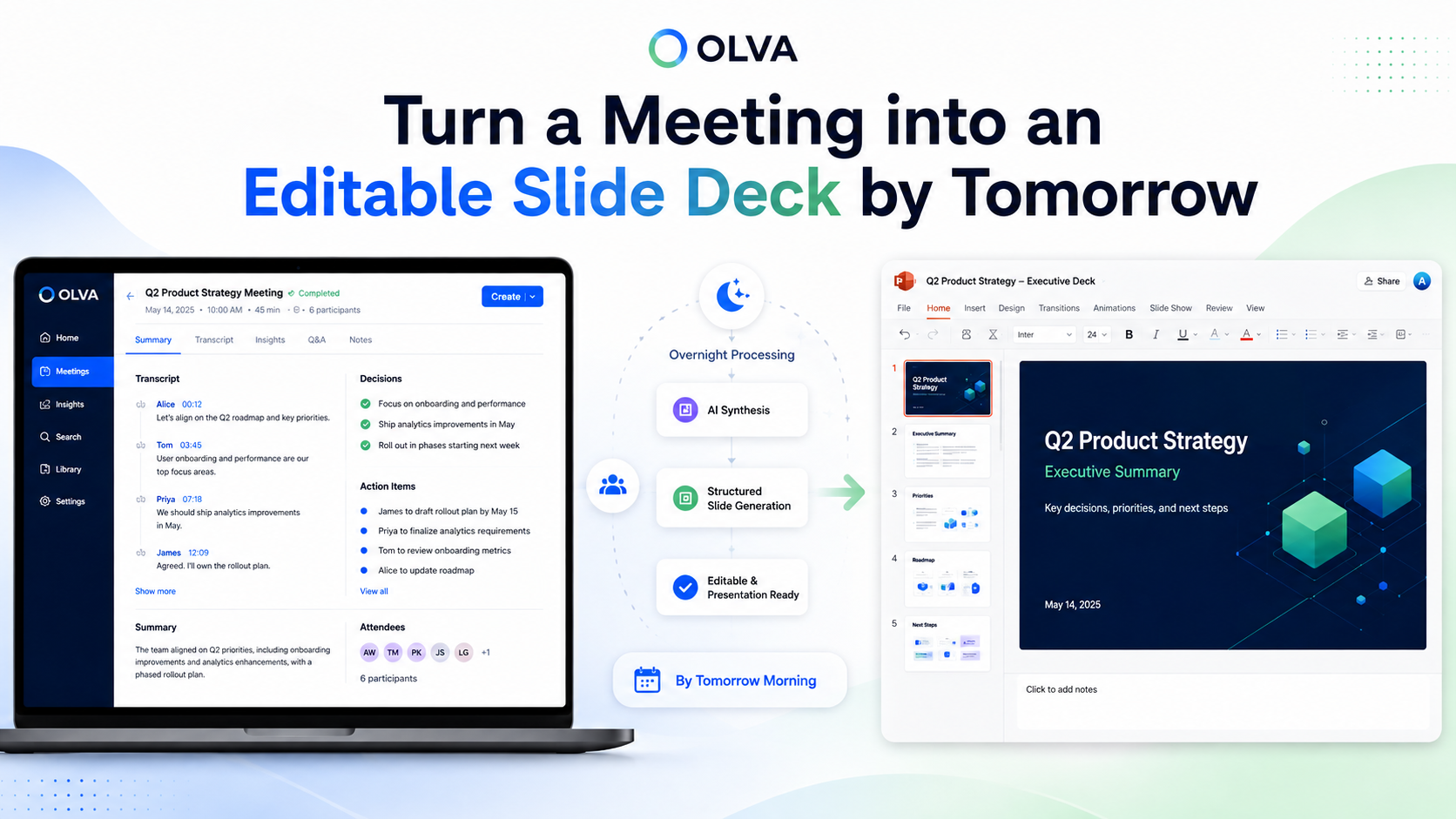
А что если сама встреча могла бы стать источником структурированной редактируемой PowerPoint-презентации, уже организованной под нужную аудиторию и цель? Слайды OLVA позволяют сделать именно это: конвертировать завершённую встречу в редактируемый .pptx с содержимым, учитывающим контекст, решения, пункты действий и рекомендуемые следующие шаги — без ручного копирования текста между приложениями.
В этой статье мы разберём, почему ручная подготовка слайдов отнимает столько времени, в чём подвох неизменяемых автоматизированных решений и как слайды OLVA оптимизируют поствстречный рабочий процесс, чтобы команды могли сосредоточиться на результатах, а не на форматировании.
Почему создание слайдов «с нуля» съедает часы (и как это время накапливается)
Частые поствстречные задачи, которые отнимают минуты и часы:
- извлечение решений, пунктов действий и обязательств из 60–90-минутной расшифровки;
- перефразирование разговорных заметок в ёмкие буллеты и заголовки для слайдов;
- поиск и точное цитирование слов клиента или требования;
- подгонка тона и структуры под аудиторию: краткое резюме для руководства или техническая передача для команды;
- создание или обновление визуальных элементов, таймлайнов и статуса;
- объединение материалов из нескольких встреч, если презентация должна охватить серию звонков.
Эти шаги часто повторяются из встречи в встречу. Для менеджера по продажам или CSM, которые готовят еженедельные отчёты, суммарное время может быть значительным — время, которое можно было бы потратить на продвижение сделок, поддержку клиентов или развитие продукта.
Автоматизированные инструменты, которые создают статические артефакты (PDF, заблокированные изображения или неизменяемые слайды), решают часть проблемы, но создают новую: их всё равно нужно редактировать, перестраивать и иногда перепечатывать в предпочитаемый PowerPoint для совместного использования, брендирования и контроля версий.
Каким должен быть идеальный рабочий процесс «встреча → презентация»
Эффективный процесс должен:
- использовать расшифровку встречи, инсайты и решения как источник истины;
- позволять указывать целевую аудиторию, тон и уровень детализации заранее;
- выдавать редактируемую презентацию (.pptx), которую можно скачать и доработать в PowerPoint или других инструментах;
- сохранять версии, чтобы можно было создать несколько презентаций из одной встречи без перезаписи предыдущих вариантов;
- держать сгенерированные материалы приватными, пока вы не решите ими поделиться.
Слайды OLVA созданы, чтобы соответствовать такому процессу.
Как работают слайды OLVA (точный, управляемый пользователем процесс)
Примечание: генерация презентации происходит только после того, как встреча завершена и все материалы по ней обработаны.
- Откройте завершённую встречу в OLVA и выберите Create → Slide deck (или Create presentation).
- OLVA собирает контекст встречи: расшифровку, инсайты, обнаруженные вопросы, принятые решения, рекомендации и любые Q&A, которые вы добавили при просмотре встречи.
- Выберите источники встречи, которые нужно включить, и добавьте собственные инструкции (аудитория, тон, уровень детализации, темы для акцента).
- Отправьте запрос и дождитесь фоновой генерации презентации — модальное окно можно закрыть, генерация продолжится в фоне.
- Отслеживайте прогресс в истории презентаций конкретной встречи, пока идёт генерация.
- Когда презентация готова, OLVA сохраняет её приватно в вашем аккаунте как редактируемый .pptx, привязанный к этой встрече.
- Скачайте .pptx или, при подключённом Google Drive, при желании сохраните файл напрямую в Drive.
- Каждая сгенерированная презентация сохраняется как отдельная версия, так что вы можете создавать несколько вариантов из одной встречи, не перезаписывая предыдущие.
Если сохранение в Drive не удаётся, слайд-дек всё равно остаётся доступен для скачивания в OLVA. Этот процесс устраняет ручное копирование и сборку, оставляя структурированную исходную презентацию, которую можно сразу редактировать.
Почему редактируемые презентации важны: три практических сценария
Сценарий 1 — отчёт для руководства: сократить время на проверку
Представитель по решениям закончил серию discovery-встреч с потенциальным клиентом. Вместо копирования цитат и решений в PowerPoint, он открывает финальную встречу в OLVA, выбирает Create → Slide deck и указывает: «Одностраничное executive summary, топ‑3 возможности, таймлайн, ключевые риски». OLVA генерирует .pptx, ориентированный на эти пункты. Представитель быстро проверяет слайды и делится с лидом по аккаунту — экономия часа и более по сравнению с обычной подготовкой.
Сценарий 2 — передача Customer Success: точные хэнд‑офы
На обзоре по онбордингу согласованы множество конфигурационных решений и дедлайнов. CSM выбирает встречу, включает релевантную предыдущую точку касания, просит OLVA сделать акцент на действиях и владельцах и получает технический handoff‑дек. Поскольку OLVA использует расшифровку и инсайты, в деке точные владельцы задач и даты, что сокращает обмен уточнениями и снижает риск ухода от согласованного объёма работ.
Сценарий 3 — продуктовый обзор и брифинг для заинтересованных сторон: сохранение технических нюансов
Продуктовый менеджер проводит длинный технический обзор с инженерами и сторонними заинтересованными лицами. Ему нужны два разных дека из одной встречи: технический deep‑dive для инженеров и короткое резюме для руководства. Версионирование OLVA позволяет создать оба дека из одного источника, указав разные аудитории и тон, чтобы каждый вариант был адаптирован и редактируем.
Экономия времени: где OLVA убирает трение
OLVA экономит время в нескольких ключевых областях:
- сбор источников: OLVA автоматически собирает расшифровку, заметки и важные элементы для создания дека;
- извлечение цитат: точные фразы, опасения клиента и прямые обязательства подтягиваются из расшифровки автоматически;
- структура и повествование: OLVA формирует логическую последовательность слайдов (заголовок, повестка, резюме, решения, действия, риски, следующие шаги), так что пользователю не нужно начинать с пустого слайда;
- версионирование: создание множества дек из одной встречи без повторной сборки контента;
- фоновая генерация: вы можете продолжать другие задачи, пока OLVA создаёт дек.
На практике эти оптимизации превращают ранее 1–3 часа ручной работы в 5–20 минут на проверку и доработку для многих типичных встреч.
Редактируемые против неизменяемых выводов: почему возможность редактировать влияет на принятие
Многие инструменты генерируют статичные материалы, которые трудно адаптировать: PDF, изображения или заблокированные слайды, требующие перепечатки для правок. Редактируемые .pptx-файлы убирают этот барьер. Вы получаете качественную стартовую заготовку и можете:
- применять корпоративные шаблоны и брендовые элементы в PowerPoint;
- вставлять диаграммы, менять формулировки буллетов или масштабировать изображения;
- удалять или переставлять слайды под разные аудитории;
- отслеживать изменения и вести историю версий офлайн.
OLVA специально выдаёт редактируемый PowerPoint, чтобы команды могли интегрировать требования к презентациям и финальную проверку без воссоздания контента заново.
Лучшие практики, чтобы максимально эффективно использовать слайды OLVA
- Добавляйте точные инструкции при создании дека: аудитория, тон (кратко или детально) и желаемая длина слайдов.
- Используйте Q&A и «липкие» заметки при просмотре встречи, чтобы выделить элементы, которые OLVA должен приоритетизировать.
- Выбирайте несколько источников встречи, если дек должен суммировать серию обсуждений (например, онбординг или мульти‑звонки в продажах).
- Проверяйте сгенерированные слайды на точность и контекст — OLVA даёт прочную редактируемую основу, но человеческая оценка всё ещё важна.
- Сохраняйте дека в Google Drive, если нужна командная доступность и управление документами.
Практический пример: пошагово — как превратить завершённую встречу в коммерческое предложение клиенту
- Завершите звонок по стратегии с клиентом и дождитесь, пока OLVA обработает встречу.
- Откройте встречу в OLVA и нажмите Create → Slide deck.
- Выберите источники встречи: финальный звонок и предварительное discovery‑включение.
- В поле инструкций укажите: «Создать 10‑слайдовое коммерческое предложение: проблема, предлагаемое решение, выгоды, таймлайн, ответственность, ориентировочные бюджеты, следующие шаги.»
- Отправьте запрос и продолжайте другие задачи, пока OLVA генерирует дек.
- Когда дек готов, скачайте .pptx, добавьте фирменный стиль и обновите бюджетные цифры перед отправкой.
Общее время от законченной встречи до доступного для отправки черновика: обычно менее 30 минут против 2–4 часов, необходимых на ручную сборку того же содержания.
Безопасность, приватность и ответственное использование
OLVA сохраняет сгенерированные слайд‑деки приватно в аккаунте пользователя и привязывает их к исходной встрече. Пользователи остаются ответственными за соблюдение локальных законов о записи, согласий и корпоративных политик — использовать OLVA следует только там, где это разрешено. Сгенерированные материалы нужно проверять перед распространением: OLVA создаёт рабочий черновик, готовый к редактированию, но не юридически оформленный документ.
Для подробностей об ответственном использовании и возможностях платформы посетите https://olva.ai.
Когда стоит использовать слайды OLVA, а когда — ручную подготовку
Используйте слайды OLVA, когда:
- нужно конвертировать контекст встречи в структурированную редактируемую презентацию;
- требуется создать несколько версий из одной встречи для разных аудиторий;
- вы хотите избежать повторяющегося копирования и ускорить последующие действия.
Оставайтесь при ручной подготовке, когда:
- презентация требует глубокой дизайнерской проработки или оригинальных визуальных материалов, отсутствующих в контенте встречи;
- необходимо включить данные, которые находятся за пределами обсуждения и не были упомянуты в разговоре.
Часто оптимальный путь — гибрид: OLVA готовит первоначальный драфт, вы добавляете дизайнерский полиров и специфичные данные перед финальным распространением.
Заключение: тратьте время на результаты, а не на форматирование
Подготовка презентаций по итогам встреч — необходимая, но часто рутинная часть современной работы с знаниями. Слайды OLVA снижают эту фрикцию, превращая завершённую встречу в редактируемый приватный PowerPoint, связанный с распознанной расшифровкой, инсайтами, решениями и пунктами действий. Поскольку файлы .pptx остаются редактируемыми и генерация выполняется в фоне, команды получают быстрый, пригодный для доработки старт, сохраняющий нюансы обсуждения и освобождающий время для более ценных задач.
Если вы регулярно готовите отчёты по продажам, последующие письма клиентам, продуктовые апдейты или брифинги для заинтересованных сторон на основе материалов встреч, преобразование встреч в редактируемые слайды может вернуть часы каждую неделю. Узнайте больше о том, как OLVA поддерживает рабочие процессы встреч и генерацию слайдов, на https://olva.ai.
Содержательное, практичное применение в реальных рабочих сценариях — используйте слайды OLVA, чтобы быстрее переводить разговоры в понятные, готовые к решению презентации.