
Jedes Meeting in eine editierbare Präsentation verwandeln: wie OLVAs Folienstapel im Vergleich zu manueller Erstellung und nicht bearbeitbaren Tools Stunden spart
Meetings sind der Ort, an dem Entscheidungen, Vereinbarungen und Ideen entstehen — doch aus diesen Gesprächen eine aussagekräftige Präsentation zu erstellen, ist oft der zeitaufwändigste Teil der Arbeit. Vertriebsmitarbeitende, Customer-Success-Manager, Produktverantwortliche, Berater, Gründer und verteilte Teams verbringen Stunden damit, Notizen zu kopieren, Zitate in Transkripten zu suchen und Folie für Folie neu aufzubauen.
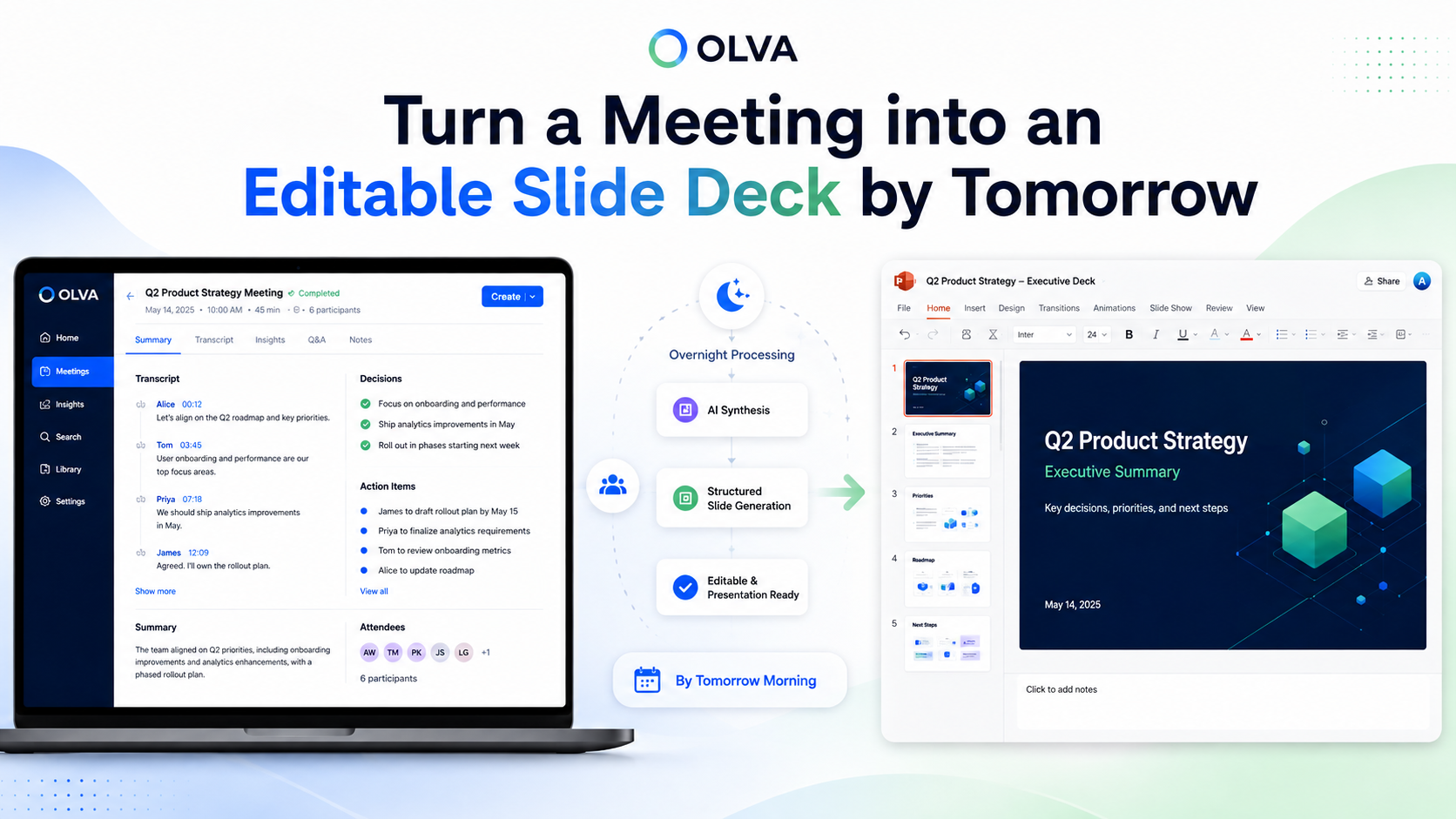
Was wäre, wenn das Meeting selbst die Quelle für eine strukturierte, editierbare PowerPoint sein könnte, bereits organisiert für die Zielgruppe und den Zweck, den Sie angeben? OLVAs Folienstapel ermöglichen genau das: ein abgeschlossenes Meeting in eine editierbare .pptx umzuwandeln — mit kontextrelevanten Inhalten, Entscheidungen, Aufgaben und empfohlenen nächsten Schritten — ohne Text manuell zwischen Apps hin- und herzuschieben.
Dieser Artikel erklärt, warum manuelle Deck-Erstellung so viel Zeit kostet, warum nicht bearbeitbare automatische Tools oft nicht ausreichen und wie OLVAs Folienstapel den Post‑Meeting-Workflow straffen, damit Teams sich auf Ergebnisse statt auf Formatierung konzentrieren können.
Warum die Folienerstellung Stunden frisst (und wie sich diese Zeit vervielfacht)
Typische Aufgaben nach einem Meeting, die Minuten oder Stunden addieren:
- Entscheidungen, Aufgaben und Vereinbarungen aus einem 60–90‑minütigen Transkript extrahieren.
- Gesprächsnotizen in prägnante Bullet‑Points und Überschriften für Folien umformulieren.
- Das genaue Kunden‑Zitat oder die Anforderung im Transkript finden und belegen.
- Ton und Struktur an die Zielgruppe anpassen: Executive Summary vs. technisches Übergabedokument.
- Visuelle Assets, Zeitachsen und Statusfolien designen oder aktualisieren.
- Mehrere Meeting‑Quellen zusammenfügen, wenn eine Präsentation mehrere Calls zusammenfassen soll.
Solche Aufgaben wiederholen sich häufig über ähnliche Meetings hinweg. Für eine typische Vertriebs‑ oder Customer‑Success‑Rolle, die wöchentliche Zusammenfassungen erstellt, summiert sich der Zeitaufwand schnell — Zeit, die besser in Opportunity‑Arbeit, Kundenbetreuung oder Produktentwicklung investiert wäre.
Automatisierte Tools, die statische Ergebnisse liefern (PDFs, gesperrte Bilder oder nicht editierbare Folien), lösen nur einen Teil des Problems: Sie erfordern oft zusätzliches Editieren oder das manuelle Übertragen in eine bevorzugte .pptx‑Datei für Sharing, Corporate Design oder Versionierung.
Wie ein idealer Meeting→Präsentations‑Workflow aussieht
Ein effizienter Workflow sollte:
- Das Meeting‑Transkript, Insights und Entscheidungen als Quelle der Wahrheit nutzen.
- Es ermöglichen, Zielgruppe, Ton und Detailtiefe vorab anzugeben.
- Eine editierbare Präsentation (.pptx) erzeugen, die in PowerPoint oder anderen Tools heruntergeladen und angepasst werden kann.
- Versionen bewahren, sodass mehrere Präsentationen aus demselben Meeting erstellt werden können, ohne frühere Ergebnisse zu überschreiben.
- Generierte Decks privat halten, bis Sie entscheiden, sie zu teilen.
OLVAs Folienstapel wurden entwickelt, um diesem Workflow zu folgen.
Wie OLVAs Folienstapel funktionieren (der präzise, nutzergesteuerte Prozess)
Hinweis: die Deck‑Generierung erfolgt nur, nachdem das Meeting abgeschlossen ist und alle Meeting‑Materialien erzeugt wurden.
- Öffnen Sie das abgeschlossene Meeting in OLVA und wählen Sie Create → Slide deck (oder Create presentation).
- OLVA sammelt verfügbaren Meeting‑Kontext wie Transkript, Meeting‑Insights, erkannte Fragen, Entscheidungen, Empfehlungen und jede Meeting‑Q&A, die Sie beim Überprüfen des Meetings erstellt haben.
- Wählen Sie aus, welche Quellen inbegriffen werden sollen, und fügen Sie benutzerdefinierte Anweisungen hinzu (Zielgruppe, Ton, Detaillierungsgrad, Schwerpunkte).
- Abschicken und OLVA generiert die Präsentation im Hintergrund — Sie müssen das Modal nicht geöffnet lassen.
- Verfolgen Sie den Fortschritt in der Präsentationshistorie des Meetings, während die Generierung läuft.
- Ist die Präsentation fertig, speichert OLVA sie privat in Ihrem Account als editierbare .pptx, die dem Meeting zugeordnet ist.
- Laden Sie die .pptx direkt herunter oder, falls Google Drive verbunden ist, wählen Sie optional, die Datei direkt in Drive zu speichern.
- Jedes erzeugte Deck bleibt als eigene Version erhalten, sodass Sie mehrere Präsentationen aus demselben Meeting erstellen können, ohne ältere Outputs zu überschreiben.
Wenn das Speichern in Drive fehlschlägt, bleibt die Präsentation zum Herunterladen in OLVA verfügbar. Dieser Prozess entfernt manuelles Kopieren und Wiederzusammenfügen aus Ihrem Workflow und liefert sofort einen strukturierten, editierbaren Ausgangspunkt.
Warum editierbare Decks zählen: drei praktische Szenarien
Szenario 1 — Sales‑Recap für Führungskräfte: Review‑Zeit verkürzen
Ein Solutions‑Rep schließt eine Discovery‑Sequenz mit einem potenziellen Kunden ab. Statt Zitate und Entscheidungen in PowerPoint zu kopieren, öffnet die Person das finale Discovery‑Meeting in OLVA, wählt Create → Slide deck und gibt die Anweisung: „Einseitige Executive‑Summary, Top‑3‑Opportunities, Zeitplan, zentrale Risiken.“ OLVA erzeugt eine .pptx, die auf diese Details fokussiert ist. Die Person lädt das Deck herunter, prüft die Folien kurz und teilt es mit der Account‑Leitung — das spart oft eine Stunde oder mehr Vorbereitungszeit.
Szenario 2 — Customer‑Success‑Übergabe: präzise Handoffs
Bei einem Onboarding‑Review wurden mehrere Konfigurationsentscheidungen und Deadlines vereinbart. Ein CSM wählt das Meeting, fügt relevante frühere Touchpoints hinzu, bittet OLVA, Aktionen und Verantwortliche hervorzuheben, und generiert ein technisches Übergabedeck. Da OLVA Transkript und Meeting‑Insights nutzt, enthält das Handoff präzise Action‑Owners und Termine, reduziert Rückfragen und verhindert Scope‑Drift.
Szenario 3 — Produktreview und Stakeholder‑Briefing: technische Nuancen erhalten
Ein Produktmanager führt ein langes technisches Review mit Engineers und Stakeholdern. Er benötigt zwei Decks aus demselben Meeting: ein technisches Deep‑Dive für Engineering und eine knappe Zusammenfassung für die Führungsebene. OLVAs Versionierung erlaubt es, beide Decks aus derselben Meeting‑Quelle zu erstellen und unterschiedliche Zielgruppen/Tonvorgaben zu verwenden, sodass jedes Deck maßgeschneidert und editierbar ist.
Zeitersparnis: Wo OLVA Reibung reduziert
OLVA spart Zeit in mehreren Aktivitäten:
- Quellenaggregation: statt Transkript, Notizen und Sticky Items manuell zu öffnen, sammelt OLVA alles für die Deck‑Erstellung.
- Zitat‑Extraktion: prägnante Formulierungen, Kundenbedenken und direkte Zusagen werden automatisch aus dem Transkript gezogen.
- Struktur und Narrativ: OLVA erzeugt eine logische Foliensortierung (Titel, Agenda, Zusammenfassung, Entscheidungen, Actions, Risiken, nächste Schritte), sodass Sie nicht bei einer leeren Folie anfangen.
- Versionierung: mehrere Decks aus demselben Meeting erstellen, ohne Inhalte immer wieder neu aufzubauen.
- Hintergrundgenerierung: Sie können während der Deck‑Erstellung andere Aufgaben erledigen.
In der Praxis verkürzen diese Effizienzen häufig 1–3 Stunden manueller Arbeit auf einen 5–20‑minütigen Review‑und‑Polish‑Schritt für viele Meeting‑Typen.
Editierbar vs. nicht editierbar: warum Editierbarkeit die Akzeptanz ändert
Viele Meeting‑Tools liefern statische Ergebnisse, die schwer anzupassen sind: PDFs, Bilder oder gesperrte Folien, die oft Neutippen erfordern. Editierbare .pptx‑Dateien beseitigen diesen Hemmschuh. Sie erhalten einen qualitativ hochwertigen Ausgangspunkt und können:
- Unternehmensvorlagen oder Brand‑Assets in PowerPoint anwenden.
- Diagramme einfügen, Bullet‑Texte ändern oder Bilder skalieren.
- Folien entfernen, neu anordnen oder für unterschiedliche Zielgruppen anpassen.
- Änderungen nachverfolgen und lokal Versionierung betreiben.
OLVA liefert per Design eine editierbare PowerPoint, sodass Teams Präsentationsstandards und finale Reviews anwenden können, ohne Inhalte neu zusammenbauen zu müssen.
Best Practices, um OLVAs Folienstapel optimal zu nutzen
- Geben Sie präzise Anweisungen bei der Deck‑Erstellung an: Zielgruppe, Ton (prägnant vs. detailliert) und gewünschte Folienlänge.
- Nutzen Sie Meeting‑Q&A und Sticky Notes während der Meeting‑Überprüfung, um Punkte zu markieren, die OLVA priorisieren soll.
- Wählen Sie mehrere Meeting‑Quellen aus, wenn das Deck eine Reihe von Gesprächen zusammenfassen soll (z. B. Onboarding oder mehrstufige Sales‑Prozesse).
- Prüfen Sie die generierten Folien auf Genauigkeit und Kontext — OLVA liefert einen soliden, editierbaren Startpunkt, aber menschliches Urteil bleibt wichtig.
- Speichern Sie generierte Decks in Google Drive, wenn Sie Teamzugriff und Dokumentengovernance wünschen.
Praktisches Beispiel: Schritt‑für‑Schritt vom abgeschlossenen Meeting zur Kunden‑Proposal‑Präsentation
- Beenden Sie einen Kundenstrategie‑Call und lassen Sie OLVA das Meeting verarbeiten.
- Öffnen Sie das Meeting in OLVA und klicken Sie Create → Slide deck.
- Wählen Sie Meeting‑Quellen: den finalen Call plus das Pre‑Call Discovery‑Check‑in.
- Geben Sie in den benutzerdefinierten Anweisungen ein: „Erstelle eine 10‑folien Proposal: Problem‑Zusammenfassung, vorgeschlagene Lösung, Nutzen, Zeitplan, Verantwortlichkeiten, Budgetspannen, nächste Schritte.“
- Abschicken und während OLVA das Deck generiert, andere Aufgaben fortführen.
- Wenn das Deck fertig ist, .pptx herunterladen, Unternehmensbranding ergänzen und Budgetzahlen anpassen, bevor Sie es versenden.
Gesamte Zeit vom abgeschlossenen Meeting bis zum teilbaren Entwurf: typischerweise unter 30 Minuten statt 2–4 Stunden, die für denselben Neuaufbau anfallen würden.
Sicherheit, Privatsphäre und verantwortungsvolle Nutzung
OLVA speichert generierte Folienstapel privat im Account des Nutzers und verknüpft sie mit der Meeting‑Quelle. Nutzer sind weiterhin dafür verantwortlich, lokale Aufnahmegesetze, Einwilligungen und Firmenrichtlinien zu beachten und OLVA nur dort zu verwenden, wo es autorisiert ist. Generierte Decks sollten vor dem Teilen überprüft werden; OLVA liefert einen Entwurf zum Editieren, nicht zwangsläufig ein finales rechtliches oder vertragliches Dokument.
Für weitere Details zu verantwortungsvoller Nutzung und Plattform‑Funktionen besuchen Sie https://olva.ai.
Wann OLVAs Folienstapel vs. manuelle Erstellung verwenden
Nützlich mit OLVAs Folienstapel, wenn:
- Sie Meeting‑Kontext direkt in eine strukturierte, editierbare Präsentation überführen möchten.
- Sie mehrere Decks aus demselben Meeting für unterschiedliche Zielgruppen benötigen.
- Sie repetitive Copy/Paste‑Arbeit vermeiden und Follow‑Ups beschleunigen wollen.
Manuelle Erstellung bevorzugen, wenn:
- Die Präsentation umfangreiche Designarbeit oder originalgrafische Assets erfordert, die nicht im Meetingkontext vorhanden sind.
- Sie Daten einbinden müssen, die außerhalb des Meetings liegen und im Gespräch nicht referenziert wurden.
Häufig ist ein hybrider Ansatz am effektivsten: OLVA für den ersten Entwurf nutzen und anschließend Design‑Polish sowie projektspezifische Daten ergänzen.
Fazit: Zeit für Ergebnisse statt für Formatierung
Präsentationen aus Meetings zu erstellen ist notwendig, aber oft mühsam. OLVAs Folienstapel reduzieren diesen Aufwand, indem sie ein abgeschlossenes Meeting in eine editierbare, private PowerPoint verwandeln, die mit Transkript, Insights, Entscheidungen und Action Items verknüpft ist. Da die Dateien als .pptx editierbar sind und die Generierung im Hintergrund abläuft, erhalten Teams einen schnellen, wiederverwendbaren Ausgangspunkt, der Meeting‑Nuancen erhält und Zeit für wertschöpfendere Aufgaben freisetzt.
Wenn Sie regelmäßig Sales‑Recaps, Kunden‑Follow‑ups, Produkt‑Updates oder Stakeholder‑Briefings aus Meeting‑Inhalten erstellen, kann das Umwandeln von Meetings in editierbare Decks wöchentlich Stunden zurückgewinnen. Erfahren Sie mehr darüber, wie OLVA Meeting‑Workflows und Foliengenerierung unterstützt unter https://olva.ai.
Erstellt mit praktischem, realem Einsatz im Blick — nutzen Sie OLVAs Folienstapel, um Ihre Gespräche schneller in klare, entscheidungsbereite Präsentationen zu verwandeln.