多言語ミーティングをスムーズに進行する方法:OLVAのLingoモードで混在言語の会話をリアルタイムに文字起こし・翻訳する
導入
グローバルチーム、国境を跨ぐクライアント、国際採用により、異なる言語を話す参加者が混在する会議が増えています。プロダクトマネージャー、カスタマーサクセス、セールスリーダー、技術チーム、人事・採用担当者、経営幹部にとって、言語の摩擦は意思決定を遅らせ、誤解を生み、同時に聞いて翻訳しようとするホストの負荷を増やします。
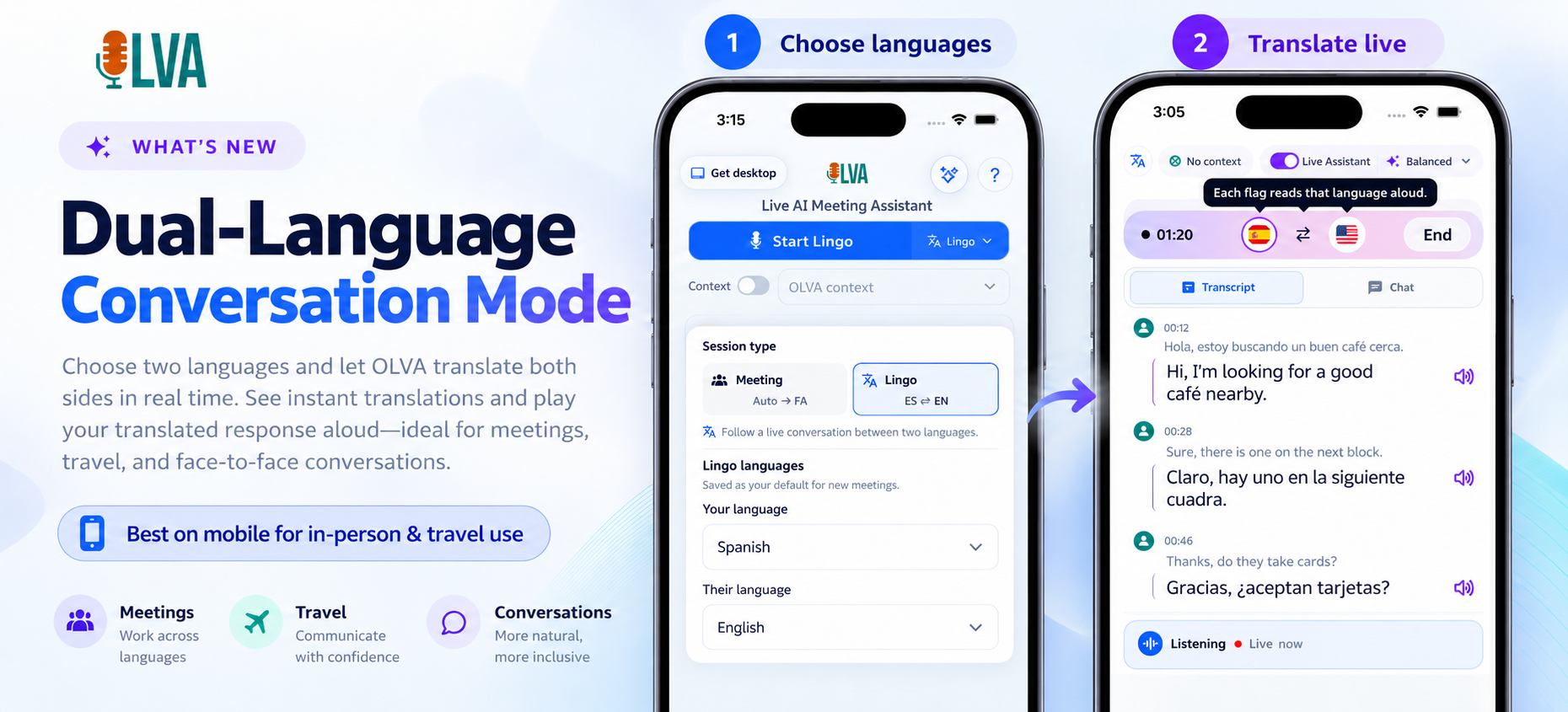
この記事では、OLVAのLingoモードを使って混在言語の会話をリアルタイムに文字起こし・翻訳し、多言語ミーティングをスムーズに進める方法を説明します。具体的なユースケースとして、米国在住のプロダクトマネージャーがメキシコシティのスペイン語話者の顧客に製品デモを行う場面を想定します。OLVAは両側の会話をリアルタイムで翻訳し、ライブの文字起こしを表示し、各翻訳結果を音声で再生することで、自然な会話の流れを保てるようにします。
リアルタイム双方向翻訳が重要な理由
異言語参加者がいる会議でよくある課題:
- タイムラグ:手動で翻訳したり繰り返したりすると進行が遅れる。
- 認知負荷:ホストが製品説明、技術的な詳細、翻訳を同時にこなす必要がありミスが増える。
- ニュアンスの欠落:イディオムやトーン、追加の質問が不正確な翻訳で失われることがある。
- ドキュメントの欠落:事後の議事録が、別言語で交わされた約束や技術的な詳細を見逃すことがある。
会議内での双方向翻訳は、会話の連続性を保ち、認知負荷を下げ、ホスト側で検索可能な文字起こしを残すことでフォローアップや意思決定を助けます。
OLVAのLingoモードの実際の使い方
OLVAはボット非表示のリアルタイムAIミーティングアシスタントで、デバイスの音声をキャプチャしてライブ文字起こし、発話者識別、ライブ翻訳を行います(会議に見えるボットとして参加しません)。Lingoモードはこれらの機能を組み合わせ、会話の双方を参加者それぞれの希望言語に翻訳し、必要に応じて翻訳結果を音声で再生します。
バイリンガル会議で使う主な要素:
- ライブ文字起こし:発話をその場で文字にして表示します。
- 発話者識別(スピーカーダイアリゼーション):誰が話したかを区別して表示します。
- 双方向のライブ翻訳:両方の参加者の発話を相手の言語に即時翻訳します。
- 翻訳文の音声再生:翻訳された文章を読み上げることができます。
- コンテキスト対応の支援:OLVAは質問を検出し、ライブ文字起こしや事前にアップロードした文書に基づいて文脈的な回答や技術用語の説明を提供します。
準備:英語↔スペイン語デモの設定
例:オースティン在住のプロダクトマネージャーが、メキシコシティのスペイン語話者の調達チームに新機能をデモする場面を想定します。デモを自然に進め、長い翻訳の遅延を避け、決定事項を記録したい場合の手順です。
- 同意とポリシーの確認
ライブ文字起こしや翻訳を使用する前に、参加者に通知し、組織の録音・文字起こしポリシーおよび現地法を遵守してください。OLVAはユーザー向けにプライベートに動作するよう設計されていますが(可視ボットとして会議に参加しない)、適切な同意を得る必要があります。
- デバイスと音声設定の選定
macOS、Windows、iOS、AndroidでOLVAを実行できるノートパソコンやスマートフォンを使用します。会議音声がデバイスで再生されるようにしてください。オンライン会議(Zoom、Google Meet、Teamsなど)の場合は、通常どおり会議に参加し、同じデバイスでOLVAを並行して実行して音声を直接キャプチャします。対面の場合は、モバイル端末をグループの近くに置くか、ヘッドセットを使います。
- デフォルト言語とLingoモードを設定
OLVAの言語設定で英語(デフォルト)とスペイン語(顧客の言語)を選びます。Lingoモードを有効にして双方をリアルタイム翻訳し、翻訳結果を音声で再生するように設定します。ミーティング全体を自動翻訳するか(アクセシビリティ向上のため推奨)、必要な部分だけ手動で翻訳するかを決めてください。
ミーティング中:ステップバイステップ
- OLVAを起動してライブ文字起こしを確認
OLVAを起動すると、スピーカーラベル付きのライブ文字起こしが表示されます。スペイン語発話が始まればOLVAはスペイン語で文字起こしし、その行を表示します。同時に英語に翻訳して表示し、設定により英語で音声再生します。
- 双方向の音声翻訳で会話の流れを維持
あなたが英語で話すと、OLVAは英語を文字起こしし、スペイン語に翻訳して顧客が読んだり聞いたりできるようにします。顧客がスペイン語で答えると、スペイン語の文字起こしが表示され、英語翻訳があなたに返されます。
簡易的なやり取り例:
- 顧客(スペイン語): 「¿Cuál es el tiempo de implementación para integrarlo con nuestro ERP?」
- OLVAの文字起こし(顧客 — スペイン語): 「¿Cuál es el tiempo de implementación para integrarlo con nuestro ERP?」
- OLVAの英訳(英語): “What is the implementation time to integrate it with our ERP?”(有効ならPMに音声再生)
- PM(英語): 「About three weeks, including testing and data migration.」
- OLVAの文字起こし+スペイン語訳: 「Aproximadamente tres semanas, incluyendo pruebas y migración de datos.」(顧客へ音声再生)
- 質問検出と即時回答を活用
OLVAは質問を検出してハイライトします。顧客が「データ移行のフォーマットは何が必要ですか?」と尋ねたら、事前にアップロードしたドキュメントやライブ文字起こしを参照して文脈に合った回答を提示できます。回答は英語とスペイン語で生成され、迅速に確認できます。
- 技術用語の説明を止めずに提供
顧客が「ETLパイプライン」など技術用語について質問した場合、OLVAは短い文脈対応の定義を提供し、それをスペイン語に翻訳します。デモを中断して説明を練り直す手間を省けます。
- 必要に応じて翻訳を音声で再生
翻訳の音声再生は、参加者が読むより聞くことを好む場合に有用です。ライブデモでは、非母語話者に翻訳を音声で伝えることで会話のリズムを保ち、不自然な間を避けられます。
課題への対処と摩擦の最小化
- 音声品質とアクセント
低品質な音声、重なり発話、強い地域アクセント、背景雑音は文字起こし精度を下げます。高品質なマイクを使い、話す順番を守るよう促し、必要なら重要な短い文を繰り返してください。OLVAの発話者識別は活発な議論でも話者を分離するのに役立ちます。
- 機密情報とコンプライアンス
OLVAはユーザー向けにプライベートに動作するよう設計されていますが、同意取得や職場ポリシー、法的義務は利用者の責任です。文字起こし・翻訳の開示と許可取得を徹底してください。
- イディオムやスラング、ニュアンスの扱い
機械翻訳は向上しているものの、イディオムや文化的ニュアンスは誤訳されることがあります。翻訳が不自然に見えたら、短い確認質問をするか、その部分をOLVAの手動翻訳で別表現を生成してみてください。
- 手動翻訳に切り替えるべき場合
重要な法務、契約、財務に関わる発言は、人間の翻訳者に一時的に切り替えるか、OLVAの翻訳が出た後に重要文を手動で読み上げて確認することを検討してください。OLVAの文字起こしや要約は、検証のための有益な参照資料になります。
会議後:記録、フォローアップ、再利用
- 検索可能な議事録と要約
会議後、OLVAは文字起こし、検出された質問、アクションアイテム、決定事項を整理して検索可能な記録にします。先のデモ例では、顧客の要件、導入スケジュール、技術的制約が英語とスペイン語で記録されます(要約言語オプションを選択している場合)。
- アクションアイテムとスライド資料
OLVAは会議中に「ERPマッピングテンプレートを提供する」のようなアクションアイテムを検出し、担当者と次のステップを一覧にします。会議内容を編集可能なスライドやGoogleドキュメントに変換して社内で共有すれば、時間を節約しミスコミュニケーションを防げます。
- ポストミーティングチャットとフォローアップ
OLVAのポストミーティングチャットを使って不明点を再確認したり、顧客の言語でフォローアップメールを下書きしたりできます。OLVAはバイリンガルの会議要約を生成し、顧客に送るための推奨次ステップと添付ファイルを含む草案を用意できます。
実践例とスクリプト
例1 — 翻訳音声付きのセールスデモ
状況:セールスリーダーがスペイン語話者の調達チームに価格表を提示する。
- 事前:価格PDFをOLVAにアップロードして参照できるようにする。
- 会議中:OLVAは双方を文字起こしし、提示する価格の箇条をスペイン語で音声再生して顧客が数字や用語を明瞭に聞けるようにする。
- 会議後:OLVAは「カスタム見積りを共有する」などのアクションアイテムを抽出し、バイリンガルのフォローアップメール草案を作成する。
例2 — ドキュメント参照による技術オンボーディング
状況:顧客がAPIのレート制限について質問する技術オンボーディング。
- 会議中:OLVAは質問を検出し、事前にアップロードしたAPI仕様書のレート制限のセクションを参照して、英語とスペイン語で文脈に合った回答を提供する。
- 利点:会議中にドキュメントを探す手間が省け、顧客は即座に翻訳された回答を受け取れる。
ベストプラクティスチェックリスト
- 必要に応じてOLVAの使用を告知し同意を得る。
- 可能であれば信頼できるマイクと静かな場所を使う。
- 事前に主要なドキュメント(仕様、価格表、統合ガイド)をアップロードしておく。
- OLVAで会議のデフォルト言語を設定し、双方向の音声再生を有効にする。
- トランスクリプション精度向上のため単一発話の順番と短い文を促す。
- OLVAの質問検出とアクションアイテム抽出を使ってリアルタイムで約束事項を記録する。
- 会議後はOLVAの要約を確認し、必要に応じてバイリンガルのフォローアップや編集可能なスライドを共有する。
対象読者にとっての有用性
- プロダクトマネージャー:デモの勢いを保ちつつ技術面の明確さを担保し、要件を記録できる。
- カスタマーサクセス:オンボーディング時の誤解を減らし、顧客の価値実現を早め、顧客の好みを検索可能な履歴に残せる。
- セールスリーダー:デモをプロフェッショナルに保ち、バイリンガルの要約で提案書のフォローアップを迅速化できる。
- 技術チーム:ドキュメント参照の回答が得られ、技術的決定を両言語で記録できる。
- 人事・採用担当者/経営幹部:面接やステークホルダー会話の摩擦を減らし、記録を明確に残せる。
さらに学ぶ・始めるには
OLVAは87言語と地域バリアントに対応し、macOS、Windows、iOS、Androidで利用可能です。Lingoモードやその他のリアルタイム会議機能の設定方法は https://olva.ai をご覧ください。
結論
多言語ミーティングは必ずしも遅く、断続的な進行や毎回外部通訳に頼ることを意味しません。OLVAのLingoモードを使えば、ライブ文字起こし、双方向翻訳、発話者識別、音声再生を組み合わせてデモや議論を自然に進行できます。適切な会議運営(同意取得、明瞭な音声、短い発話)とOLVAのリアルタイム機能を組み合わせれば、多言語の会議は摩擦の少ない生産的な会話になります。