Multilinguale Meetings reibungslos durchführen: Den Lingo‑Modus von OLVA nutzen, um gemischte Sprachgespräche in Echtzeit zu transkribieren und zu übersetzen
Einführung
Globale Teams, grenzüberschreitende Kundengespräche und internationale Recruiting‑Prozesse bedeuten mehr Meetings mit teilnehmenden Personen, die unterschiedliche Sprachen sprechen. Für Produktmanager, Customer‑Success‑Teams, Vertriebsleiter, technische Teams, HR/Rekrutierer und Führungskräfte kann Sprach‑Reibung Entscheidungen verzögern, Missverständnisse erzeugen und Meeting‑Hosts erschöpfen, die gleichzeitig zuhören und übersetzen müssen.
Dieser Beitrag zeigt praktisch, wie Sie mehrsprachige Meetings mit dem Lingo‑Modus von OLVA reibungslos durchführen können. Wir konzentrieren uns auf ein typisches Szenario: Ein in den USA ansässiger Produktmanager führt eine Produktdemo für ein spanischsprachiges Kunden‑Team durch. OLVA übersetzt in diesem Szenario beide Seiten in Echtzeit, zeigt Live‑Transkripte an und gibt jede übersetzte Antwort optional per Audio wieder, sodass alle Teilnehmenden dem Gespräch natürlich folgen können.
Warum bidirekt‑übersetzte Echtzeitkommunikation wichtig ist
Gängige Probleme in Meetings mit unterschiedlichen Sprachen:
- Zeitverzögerung: Manuelles Übersetzen oder wiederholtes Pausieren verlangsamt den Gesprächsfluss und kostet Zeit.
- Kognitive Belastung: Hosts müssen Produktdetails erklären, technische Fragen beantworten und gleichzeitig übersetzen — das erhöht Fehleranfälligkeit.
- Verlorene Nuancen: Redewendungen, Tonfall und Nachfragen gehen bei ungenauen Übersetzungen oft verloren.
- Lücken in der Dokumentation: Nachbereitungen können Zusagen oder technische Details in der Fremdsprache übersehen.
Zweiseitige In‑Meeting‑Übersetzung löst viele dieser Probleme, weil sie den Gesprächsfluss aufrechterhält, die kognitive Belastung reduziert und ein durchsuchbares Transkript in der Host‑Sprache für Nachverfolgung und Entscheidungen bewahrt.
Wie der Lingo‑Modus von OLVA in der Praxis funktioniert
OLVA ist ein bot‑freier, in Echtzeit arbeitender KI‑Meeting‑Assistent, der Gerät‑Audio erfasst und Live‑Transkription, Sprecherzuordnung und Übersetzung liefert, ohne als sichtbarer Bot dem Meeting beizutreten. Lingo‑Modus kombiniert diese Fähigkeiten, um beide Seiten eines Gesprächs in die bevorzugte Sprache der Teilnehmenden zu übersetzen und auf Wunsch die übersetzten Antworten laut wiederzugeben.
Wesentliche Funktionen, die Sie in einem zweisprachigen Meeting nutzen:
- Live‑Transkription: OLVA transkribiert Gesprochenes in Echtzeit, sodass Sie schriftlich mitverfolgen können.
- Sprecherdiarisierung: Jede sprechende Person wird identifiziert, sodass das Transkript zeigt, wer was gesagt hat.
- Wechselseitige Live‑Übersetzung: OLVA übersetzt sofort in die jeweils andere Sprache der Teilnehmenden.
- Audio‑Wiedergabe übersetzter Zeilen: Übersetzte Texte können vorgelesen werden, sodass Teilnehmende flüssige Antworten hören.
- Kontextbewusste Hilfe: OLVA erkennt Fragen, liefert kontextbezogene Antworten und erklärt technische Begriffe auf Basis des Live‑Transkripts und angehängter Dokumente.
Vorbereitung: Eine zweisprachige Demo einrichten (Englisch ↔ Spanisch)
Szenario: Sie sind ein Produktmanager in Austin und zeigen einer spanischsprachigen Beschaffungsabteilung in Mexiko‑Stadt eine neue Funktion. Ziel: natürlicher Demo‑Fluss, minimale Übersetzungsverzögerungen und lückenlose Protokollierung von Entscheidungen.
- Zustimmung und Richtlinien klären
Informieren Sie vor Einsatz von Live‑Transkription/Übersetzung alle Teilnehmenden und befolgen Sie die Aufnahme‑/Transkriptionsrichtlinien Ihres Unternehmens sowie lokale Gesetze. OLVA ist so konzipiert, dass die Unterstützung privat für den Nutzer bleibt (es tritt nicht als sichtbarer Bot bei), trotzdem müssen Sie die erforderliche Einwilligung einholen.
- Geräte und Audioeinrichtung wählen
Verwenden Sie einen Laptop oder ein Smartphone mit OLVA (macOS, Windows, iOS, Android). Stellen Sie sicher, dass die Meeting‑Audio auf dem Gerät verfügbar ist. Bei virtuellen Meetings (Zoom, Google Meet, Teams) nehmen Sie normal teil und starten OLVA parallel, sodass es das Gerätesignal erfassen kann. Bei persönlichen Gesprächen platzieren Sie das mobile Gerät in der Nähe der Gruppe oder nutzen ein Headset.
- Standardsprache und Lingo‑Modus einstellen
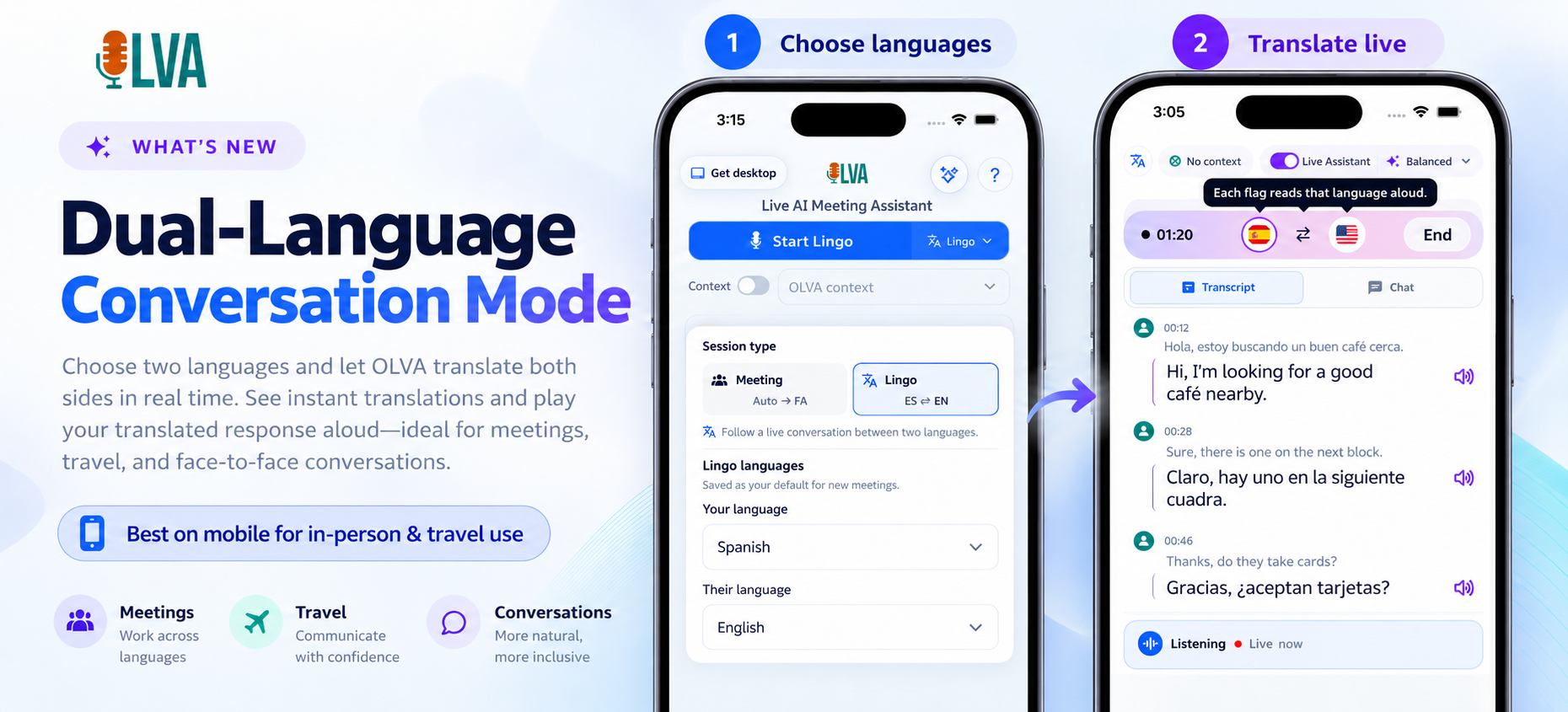
Wählen Sie in den Spracheinstellungen von OLVA Englisch (Ihre Standardsprache) und Spanisch (Kundensprache). Aktivieren Sie den Lingo‑Modus, um beide Gesprächsseiten in Echtzeit zu übersetzen und die Wiedergabe übersetzter Antworten zu erlauben. Entscheiden Sie, ob die gesamte Sitzung automatisch übersetzt werden soll (empfohlen für Barrierefreiheit) oder nur ausgewählte Abschnitte manuell übersetzt werden sollen.
Während des Meetings: Schritt‑für‑Schritt‑Ablauf
- OLVA starten und Live‑Transkript bestätigen
Sobald OLVA läuft, sehen Sie ein Live‑Transkript mit Sprecherkennzeichnung. Wenn ein spanischsprachiger Teilnehmender spricht, transkribiert OLVA auf Spanisch und zeigt diese Zeile an. Parallel dazu übersetzt OLVA die Zeile ins Englische und zeigt die Übersetzung für Sie an — bei aktivierter Option wird sie auch vorgelesen.
- Zweiweg‑Sprachübersetzung erhält den Gesprächsfluss
Wenn Sie auf Englisch sprechen, transkribiert OLVA Ihren Satz und liefert eine spanische Übersetzung, die der Kunde lesen oder hören kann. Wenn der Kunde auf Spanisch antwortet, zeigt OLVA das spanische Transkript und liefert die englische Übersetzung zurück an Sie.
Vereinfachtes Beispiel:
- Kunde (Spanisch): „¿Cuál es el tiempo de implementación para integrarlo con nuestro ERP?“
- OLVA‑Transkript: [Kunde — Spanisch] „¿Cuál es el tiempo de implementación para integrarlo con nuestro ERP?“
- OLVA‑Übersetzung (Englisch): „What is the implementation time to integrate it with our ERP?“ (wird dem PM vorgelesen, falls aktiviert)
- PM antwortet (Englisch): „About three weeks, including testing and data migration.“
- OLVA‑Transkript + Spanische Übersetzung: „Aproximadamente tres semanas, incluyendo pruebas y migración de datos.“ (dem Kunden vorgelesen)
- Fragen‑Erkennung und sofortige Antworten nutzen
OLVA markiert erkannte Fragen. Fragt der Kunde etwa „What data format do you need for migration?“, kann OLVA eine kontextbezogene Antwort aus dem Live‑Transkript oder angehängten Dokumenten liefern. Die Antwort wird in Englisch und Spanisch ausgegeben, sodass Sie schnell bestätigen können.
- Technische Begriffe ohne Unterbrechung erklären
Wenn ein Kunde nach einem technischen Begriff fragt (z. B. „ETL‑Pipeline“), kann OLVA eine kurze, kontextbezogene Definition liefern und ins Spanische übersetzen. So vermeiden Sie eine längere Unterbrechung der Demo und reduzieren Missverständnisse.
- Übersetzte Antworten bei Bedarf vorlesen lassen
Die Audio‑Wiedergabe der Übersetzungen ist dann hilfreich, wenn Teilnehmende lieber hören als lesen. Bei Live‑Demos sorgt das Vorlesen der Übersetzung für einen natürlichen Gesprächsfluss und vermeidet peinliche Pausen.
Herausforderungen managen und Reibung minimieren
- Audioqualität und Akzente
Schlechte Audioqualität, Übersprechen, starke regionale Akzente und Hintergrundgeräusche verringern die Transkriptionsgenauigkeit. Nutzen Sie ein gutes Mikrofon, bitten Sie um Einzelsprechzeiten und wiederholen Sie bei Bedarf kurze Schlüsselsätze. Die Sprecherdiarisierung von OLVA hilft, Sprecher auch in lebhaften Diskussionen zu trennen.
- Sensible Inhalte und Compliance
OLVA ist so ausgelegt, dass die Unterstützung privat für den Nutzer bleibt, dennoch liegt die Verantwortung für Einwilligungen, Unternehmensrichtlinien und rechtliche Verpflichtungen bei Ihnen. Informieren Sie immer über Transkriptionen/Übersetzungen und holen Sie gegebenenfalls die Zustimmung ein.
- Umgang mit Idiomen, Slang und Nuancen
Maschinelle Übersetzung verbessert sich stetig, doch Idiome und kulturelle Nuancen brauchen manchmal menschliche Klärung. Wirkt eine Übersetzung unpassend, stellen Sie eine kurze Klarstellungsfrage oder nutzen Sie die manuelle Übersetzungsfunktion für diesen Abschnitt, um alternative Formulierungen zu prüfen.
- Wann man auf manuelle Übersetzung umschalten sollte
Bei kritischen rechtlichen, vertraglichen oder finanziellen Aussagen empfiehlt sich ein Mensch als Übersetzer oder das manuelle Wiederholen wichtiger Formulierungen, nachdem OLVA die Übersetzung angezeigt hat. Die Transkripte und Zusammenfassungen von OLVA liefern dennoch eine nützliche Referenz für die anschließende Verifizierung.
Nach dem Meeting: Erfassen, Nachverfolgen und Wiederverwenden
- Durchsuchbare Meeting‑Historie und Zusammenfassungen
Nach dem Meeting organisiert OLVA Transkripte, erkannte Fragen, Aktionspunkte und Entscheidungen in einem durchsuchbaren Protokoll. In unserem Demo‑Beispiel haben Sie so eine klare Dokumentation der Kundenanforderungen, des Implementierungszeitplans und technischer Einschränkungen — wahlweise in Englisch und Spanisch, wenn Sie entsprechende Zusammenfassungsoptionen wählen.
- Aktionspunkte und Präsentationsunterlagen
OLVA erkennt Aktionspunkte während des Meetings (z. B. „ERP‑Mapping‑Vorlage bereitstellen“) und listet Verantwortliche und nächste Schritte auf. Sie können das Meeting in eine editierbare Präsentation oder ein Google‑Doc überführen, um intern zu teilen — das spart Zeit und vermeidet Missverständnisse.
- Post‑Meeting‑Chat und Follow‑up
Nutzen Sie OLVAs Post‑Meeting‑Chat, um Unklares nachzuprüfen und Follow‑up‑E‑Mails in der Kundensprache zu entwerfen. OLVA kann eine zweisprachige Meeting‑Zusammenfassung erzeugen, die sich direkt an den Kunden senden lässt, inklusive vorgeschlagener nächster Schritte und Anhänge.
Praktische Beispiele und Gesprächs‑Skripte
Beispiel 1 — Sales‑Demo mit sofortiger Audio‑Übersetzung
Kontext: Ein Vertriebsleiter stellt geplante Preisstufen einem spanischsprachigen Einkaufsteam vor.
- Vor dem Call: Laden Sie das Preisdokument/PDF in OLVA hoch, damit der Assistent darauf referenzieren kann.
- Während des Calls: OLVA transkribiert beide Seiten und liest Preis‑Punkte in Spanisch vor, wenn Sie sie präsentieren — so hört der Kunde Zahlen und Begriffe klar in seiner Sprache.
- Nach dem Call: OLVA extrahiert Aktionspunkte (z. B. „Kundenspezifisches Angebot zusenden“) und liefert eine zweisprachige Nachfass‑E‑Mail als Entwurf.
Beispiel 2 — Technisches Onboarding mit dokumentbewussten Antworten
Kontext: Ein Onboarding, in dem der Kunde nach API‑Rate‑Limits fragt.
- Während des Calls: OLVA erkennt die Frage, findet die entsprechende Stelle in der hochgeladenen API‑Spezifikation und liefert eine kontextbezogene Antwort in Englisch und Spanisch.
- Nutzen: Sie müssen nicht in Dokumenten suchen, der Kunde erhält sofort eine übersetzte Antwort.
Best‑Practice‑Checkliste
- Informieren Sie über OLVA und holen Sie erforderliche Einwilligungen ein.
- Verwenden Sie ein zuverlässiges Mikrofon und eine möglichst ruhige Umgebung.
- Laden Sie wichtige Dokumente (Spezifikationen, Preisunterlagen, Integrations‑Guides) vorab hoch, damit OLVA kontextbezogene Antworten liefern kann.
- Legen Sie die Meeting‑Standardsprachen in OLVA fest und aktivieren Sie bei Bedarf die bidirektionale Audio‑Wiedergabe.
- Fördern Sie Einzelsprechzeiten und kurze Sätze für bessere Transkriptionsgenauigkeit.
- Nutzen Sie OLVAs Frageerkennung und Aktionspunkt‑Extraktion, um Vereinbarungen in Echtzeit zu erfassen.
- Überprüfen Sie nach dem Meeting OLVAs Zusammenfassung und teilen Sie zweisprachige Follow‑ups oder editierbare Präsentationen.
Warum dieser Ansatz für die Zielgruppe funktioniert
- Produktmanager: Halten die Demo am Laufen, sichern technische Klarheit und erfassen Anforderungen.
- Customer‑Success‑Teams: Reduzieren Missverständnisse beim Onboarding, beschleunigen Time‑to‑Value und speichern Kundenpräferenzen in einer durchsuchbaren Historie.
- Vertriebsleiter: Führen professionelle, reibungslose Demos durch und beschleunigen Angebots‑Follow‑ups mit zweisprachigen Zusammenfassungen.
- Technische Teams: Greifen auf dokumentbewusste Antworten zu und protokollieren technische Entscheidungen in beiden Sprachen.
- HR/Rekrutierer & Führungskräfte: Führen Interviews und Stakeholder‑Gespräche mit weniger Reibung und besserer Dokumentation.
Wo Sie mehr erfahren und loslegen können
OLVA unterstützt 87 Sprachen und regionale Varianten und ist auf macOS, Windows, iOS und Android verfügbar. Erfahren Sie mehr zur Einrichtung des Lingo‑Modus und weiterer Echtzeit‑Meeting‑Funktionen unter https://olva.ai.
Fazit
Mehrsprachige Meetings müssen nicht in Stop‑and‑Go‑Abläufen oder in der ständigen Abhängigkeit von Dolmetschern enden. Mit OLVAs Lingo‑Modus — Live‑Transkription, zweiseitige Übersetzung, Sprecherdiarisierung und Audio‑Wiedergabe — lassen sich Demos und Diskussionen natürlich führen, die kognitive Belastung senken und präzise, zweisprachige Aufzeichnungen erzeugen.
Kombinieren Sie gute Meeting‑Hygiene (Zustimmung, klare Audioqualität, kurze Sprechbeiträge) mit OLVAs Echtzeitfähigkeiten, und Sie führen multilinguale Meetings, die Entscheidungen beschleunigen und klare Nachverfolgungen ermöglichen.