
ハイブリッド会議室向けAIライブ文字起こしソフトのおすすめ:正確でボットフリーなリアルタイム記録を選ぶ方法
導入
ハイブリッド会議は多くの組織で標準になりました。IT責任者、AVエンジニア、ワークプレイス技術チームは、会議室内の音声、リモート参加者、多言語メンバーを横断して安定的に動作し、会話を阻害せずにリアルタイムで使える文字起こしツールを選ぶ必要があります。本ガイドでは、ハイブリッド会議室向けAIライブ文字起こしソフトの選定基準、実務的な評価手順、そしてボット非表示(bot-free)で文脈を意識したアプローチが会議体験に与える影響を説明します。
なぜIT/AVチームにとって重要か
正確なリアルタイム文字起こしは、誤解の減少、アクセシビリティの向上、フォローアップの迅速化に寄与します。ただしハイブリッド環境は固有の課題を抱えます:会議室の音響、遠方マイク(ファー・フィールド)、重なった発話、複数の会議プラットフォーム(Zoom、Teams、Google Meet)、そしてプライバシーや同意に関するルール。選定すべきソリューションは、文字起こし精度のほかに使いやすさ、発話者処理、遅延、コンプライアンスのバランスを取る必要があります。
評価すべき項目:意思決定基準
以下は、ハイブリッド会議室向けAIライブ文字起こしソフトを比較する際にIT・運用チームが使うべき主要な判断基準です。
- 会議室の音声取得と入力
- マイク互換性:ツールはルームDSP、USBスピーカーフォン、天井アレイ、BYOD(持ち込み)ノートPCなどの音声を受け取れますか?サポートされるハードウェアと一般的な音声ルーティングのシナリオを確認してください。
- ファー・フィールド性能:実際の会議室の残響、バックグラウンドノイズ(空調、プロジェクターファン)、話者の距離差での音声認識をテストしてください。
- マルチデバイス取得:参加者が自分のラップトップとルームデバイスを併用する場合、ソリューションは音声を統合してエコーや重複のある文字起こしを防げますか?
実務例:Poly/Logitechのスピーカーフォンと会議クライアントを動かすノートPCを同時に使用し、3フィート、6フィート、10フィートから発話してテストします。語誤率(WER)を測定し、複数デバイス稼働時にセグメントが欠落しないか確認します。
- リアルタイム精度と遅延
- ライブ文字起こし vs ニアリアルタイム:文字が画面に現れるまでの速度はどれくらいか?サブ秒の遅延は追従やライブ指導に理想的で、2〜5秒は多くの会議ワークフローで許容範囲です。
- ドメイン対応:技術用語、略語、製品名など組織特有の語彙を扱えますか?カスタム語彙追加やドメイン文書のアップロード機能があるか確認しましょう。
- 信頼度指標:UI上で誤りの可能性や低信頼度の語が表示され、参加者がどの行を検証すべきか分かる仕組みがありますか?
実務例:30分の技術レビューを実行し、APIエンドポイントやメトリック名など重要な用語の文字起こし精度を評価します。遅延と低信頼度セグメントの表示の有無も記録してください。
- 発話者分離(ダイアリゼーション)とマルチスピーカー処理
- 発話者分離の品質:良好なダイアリゼーションはミーティング後の検索やアクション割当てを容易にします。ツールが発言ターンを確実に割り当て、一貫したラベルを維持するか確認しましょう。
- 被せ話や割り込みの扱い:ハイブリッド会議では同時発話が発生します。ソフトは同時発話を両方保存するか、どちらかを落とすかをテストしてください。
- 同定 vs 匿名化:参加者リストと照合して発話者ラベルを識別する機能がある一方で、必要に応じてプライバシー保護のため匿名化できるか確認します。
実務例:質疑応答をシミュレーションし、挙手や割り込みのある場面で発話を明確に保持し、会議中を通じてラベルが一貫しているか確認します。
- ボット非表示(bot-free)かつプライバシー配慮の運用
- 可視ボットとボット非表示の違い:一部の文字起こしツールは可視のボット参加者として会議に参加します。これは会議のダイナミクスを崩したり、セキュリティやプラットフォームのポリシーに影響を及ぼす可能性があります。ツールが追加の参加者として見えずに、ローカルで音声を取得してリアルタイム支援を提供できるかを評価してください。
- 同意とコンプライアンスの制御:ベンダーが記録通知、データ保持ポリシー、ユーザーレベルの削除など明確な指針と制御を提供しているかを確認してください。録音に関する法的・組織的責任はユーザーに残る点に注意が必要です。
実務例:Zoom、Teams、Google Meetでの動作モデルを確認し、参加者リストに表示されるか、ホスト承認が必要かを検証します。
- 生中継での支援機能(生テキスト以外の価値)
- 質問検出とライブQ&A:会議中の質問を自動検出してコンテキストに基づいた回答を提示したり、技術用語の即時定義を出せますか?これらは会議中の生の文字起こしを活用することで有益になります。
- ライブ翻訳:グローバルチーム向けに、参加者の優先言語へ自動翻訳を表示できるか、対応言語と翻訳遅延を確認してください。
- ドキュメント認識:参加者が参照する文書に対して、アップロード済みのPDFや共有資料をリアルタイムで参照して説明できるかを確認します。
実務例:提案書をアップロードして会議中に「先ほどの価格オプションは何か」と尋ね、アシスタントがアクティブな文字起こしとアップロード文書を組み合わせて一貫した回答を返すか確認します。
- 会議後の出力とワークフロー統合
- 検索可能な会議履歴とアクション項目:発話者分離された正確なトランスクリプトから決定事項やタスクが生成されるとフォローアップが速くなります。自動抽出されたアクション項目の品質と編集可能性を確認してください。
- エクスポートオプション:トランスクリプトや要約をGoogleドキュメント、Notion、社内アーカイブへエクスポートできるか、エクスポートがデフォルトでプライベートかどうかを確認します。
- スライド/デック生成:会議を編集可能なスライドに変換する機能がある場合は有用ですが、配布前に人のレビューを想定してください。
実務例:スプリントプランニングを実施し、アクション項目がどれだけ確実に抽出・割当・エクスポートできるかを評価します。
- 使いやすさと導入性
- クロスプラットフォーム対応:Windows、macOS、iOS、Android のクライアントがあるか、モバイルやルームタブレットのサポートを確認してください。
- 管理者コントロールとプロビジョニング:SSO、アカウント単位の保持ポリシー、ユーザーごとの機能切り替えがあると展開しやすくなります。
- トレーニングとオンボーディング:一般的なAV構成向けのサンプルデプロイや、文字起こし開始を支援するMeeting Detectorやプロンプトが提供されているか確認してください。
実務例:3部屋、15ユーザーでツールをパイロットし、最初の生産利用までにかかる時間とオンボーディングの障壁を測定します。
有意義なパイロットの進め方
短期間の構造化されたパイロットで大半の問題が露呈します。
パイロットチェックリスト
- コアシナリオを定義する:リモート専有、BYODでのルーム参加、大規模会議室+天井マイク。
- 代表的な音声を用いる:重なり発話、アクセント、専門用語を含む録音を再生する。
- 客観的に測定する:WER、遅延、ダイアリゼーションの一貫性、アクション項目検出精度を収集する。
- コンプライアンスワークフローをテストする:通知、同意フロー、データ保持設定を検証する。
- ユーザーフィードバックを集める:ライブUIの使いやすさ、会議中のインサイトの有用性、可視ボットの有無が行動に与える影響。
実務例:2週間で各シナリオにつき5回の会議を実施し、平均WERと正しく識別されたアクション項目・決定事項の割合を算出します。
ボット非表示運用:いつ、なぜ重要か
一部の組織は会議に可視のボットタイルを追加しない文字起こしを好みます。ボット非表示(bot-free)アプローチは、ユーザーのデバイスから直接音声を取得し、ZoomやTeamsで余分な参加者として見えずにプライベートなリアルタイム支援を提供します。これはアシスタントの可視性が参加者の注意をそらす場合や、プラットフォームのサードパーティボットに関するポリシーが厳しい場合に有益です。
ただし、ボット非表示だからといって法的・倫理的責任が消えるわけではありません。会議の録音に関する法令や組織ポリシーに従い、参加者への通知を行う必要があります。
会議中の文脈対応型支援と会議後の要約
多くの文字起こしツールは会議後の要約に注力しています。これに対し、会議中に動作するアシスタントは別の次元を提供します:文脈に即した回答、質問検出、リアルタイム翻訳などが会話の進行に合わせて行われます。これにより参加者の認知負荷が減り、その場での意思決定が改善される場合があります。
例:プロダクトレビューで、アシスタントが利害関係者の価格に関する懸念をリアルタイムで検出し、過去の発言や関連決定を即座に表示することで議論を整理できます。
OLVAの位置づけ
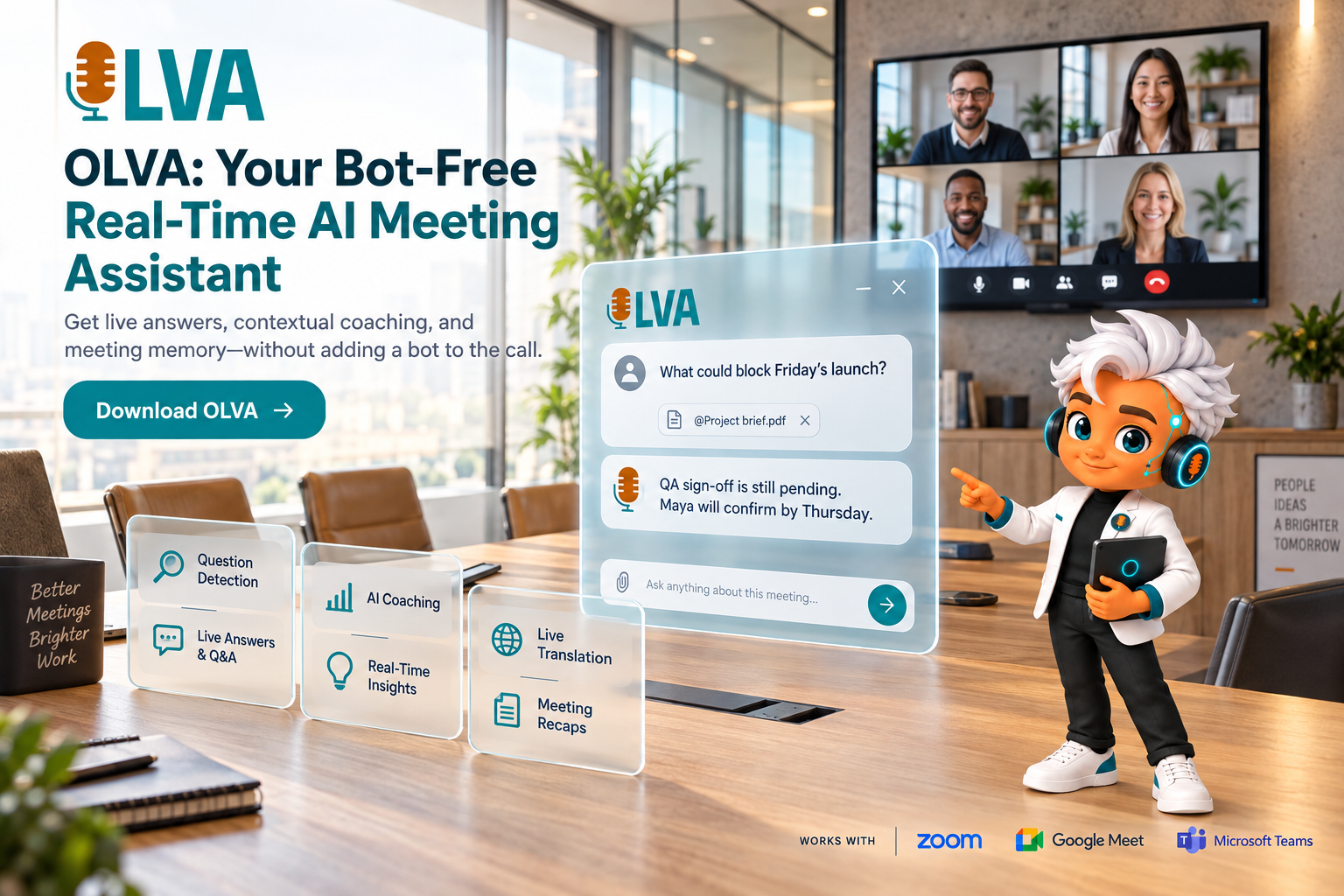
OLVA (https://olva.ai) はボット非表示かつリアルタイムアシスタントを中心に設計されています。ハイブリッド会議室向けの文字起こしオプションを評価するIT/AVチームに対して、OLVAは次のような特長を示します:
- ボット非表示運用:OLVAは可視の会議参加者として参加せず、デバイス音声を取得してユーザーのプライベートなアシスタント体験を提供します(ただし同意や記録ポリシーの遵守は必要です)。
- リアルタイム文字起こしと発話者分離:OLVAはライブトランスクリプトと発話者分離を提供し、速い会話でも追跡しやすく、誰が何を言ったかを確認できます。
- 会議中の支援機能:OLVAは質問を自動検出し、コンテキストに基づく回答や専門用語の説明、ユーザー提供の補助資料を利用した事実確認を行えます。
- 多言語対応とライブ翻訳:OLVAは87言語と地域バリアントをサポートし、多言語環境でのリアルタイム翻訳を可能にします。
- 会議後の出力:OLVAは会議を検索可能な履歴、要約、アクション項目、編集可能なPowerPointデックに整理します。
これらの機能はエンタープライズ利用を想定しており、Windows、macOS、iOS、Androidのクロスプラットフォームクライアントや、一般的なワークフロー(Googleドキュメント、Notion、Google Drive)をサポートする連携が用意されています。詳細は https://olva.ai を参照してください。
制約とガバナンス上の注意点
- 完璧な精度を保証するツールは存在しません:法的、財務的、高リスクの意思決定には人によるレビューが不可欠です。
- 同意はユーザーの責任:ボット非表示の文字起こしは無許可録音を許すものではありません。有効化前に現地法と社内規程を確認してください。
- データ処理を評価する:調達時にベンダーの保存、エクスポート、削除コントロールを確認してください。
調達と展開のチェックリスト
- 成功指標を定義する:WER目標、ダイアリゼーションの一貫性、アクション項目検出率、許容遅延を設定します。
- 必要な連携を洗い出す:SSO、Google Workspace、Notion、アーカイブ/エクスポート要件を明確にします。
- 代表的なAV機器と会議タイプでパイロットを実施します。
- コンプライアンスを検証する:通知・保持ポリシーで法務承認を得ます。
- ユーザー教育:文字起こしの開始方法、参加者への通知手順、Q&Aや翻訳などライブ機能の使い方をドキュメント化します。
- 継続的に監視・改善:ホストとAV担当者のフィードバックを集め、マイク配置や音声ルーティング、ユーザーガイドを調整します。
結論
ハイブリッド会議室向けのAIライブ文字起こしソフトを選ぶには、単なる語誤率比較以上の検討が必要です。IT責任者とAVチームは、会議室の音声取得、発話者分離、低遅延での文字起こし能力、会議を妨げないリアルタイム支援の提供能力を評価すべきです。ボット非表示で文脈認識型のツールは、ライブQ&A、言語サポート、整然とした会議後出力を通じて会議の成果を向上させられますが、導入は明確な同意とガバナンス下で行う必要があります。
実践的な評価アプローチ(シナリオ定義、制御されたパイロット実施、精度と遅延の測定、コンプライアンス確認)を採れば、環境に最適な選択が見つかります。ボット非表示・リアルタイムアシスタント、発話者分離、多言語翻訳、会議後の要約を兼ね備えたソリューションを検討する際は、OLVA(https://olva.ai)などのアプローチも比較対象に含めてください。
参考資料とテンプレート
- パイロット試験テンプレート:音声シナリオ、WER測定手順、ダイアリゼーションチェック、アクション項目検証のリスト(2週間パイロットで利用)。
- 同意通知サンプル:ライブ文字起こしを有効にする際にホストが使える短い告知文。
- AVチェックリスト:マイクの種類、配置のヒント、エコーキャンセレーション設定など、ファー・フィールドの取得を最適化するための項目。
適切なライブ文字起こしソフトの導入は、会議の摩擦を減らし、アクセシビリティを高め、ハイブリッド環境での意思決定を加速します。上記の評価基準とパイロットチェックリストを使って、自組織の技術要件とガバナンス要件を満たすソリューションを選んでください。